
Cómo Administrar un Blog en Drupal: Guía Completa para Añadir y Migrar Contenidos en tu Sitio Web
¿Alguna vez te has preguntado por qué tantos desarrolladores web apuestan por Drupal cuando podrían elegir opciones aparentemente más sencillas? La respuesta está en su increíble flexibilidad. Drupal no es solo otro gestor de contenidos más; es como tener un taller completo de herramientas profesionales a tu disposición. Si estás pensando en crear tu blog con esta plataforma o necesitas trasladar tus contenidos desde otro CMS, estás en el lugar correcto. Te voy a contar todo lo que necesitas saber para dominar Drupal, y créeme, merece la pena el esfuerzo inicial.
¿Cómo instalar y configurar el módulo de blog en Drupal?
Instalación de módulos necesarios para un blog en Drupal
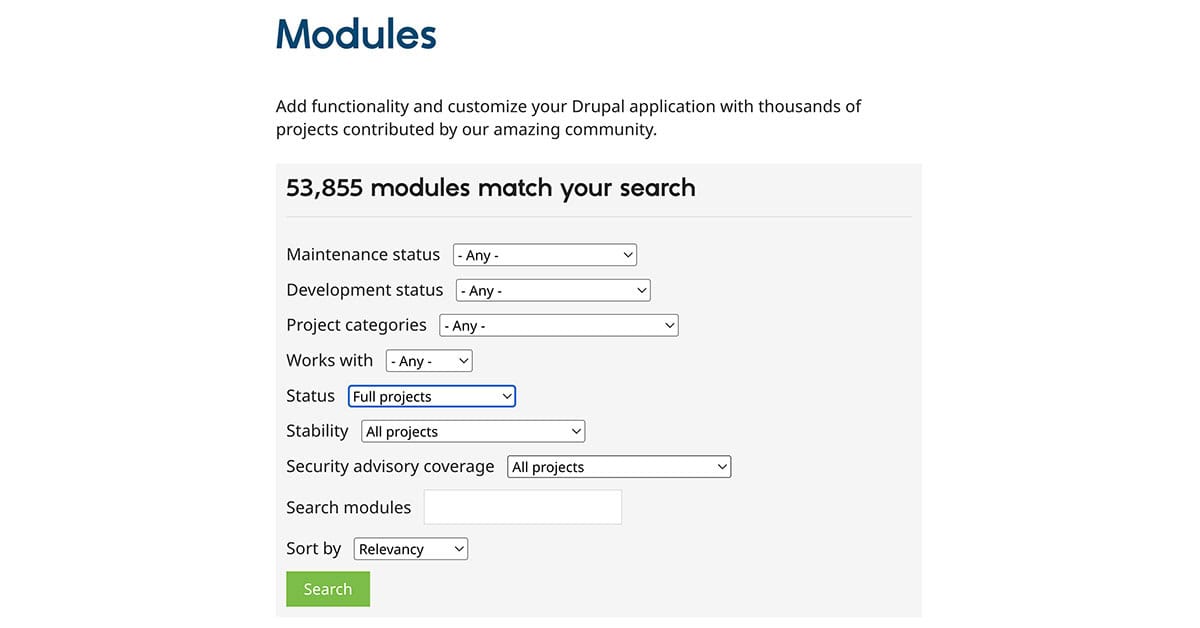
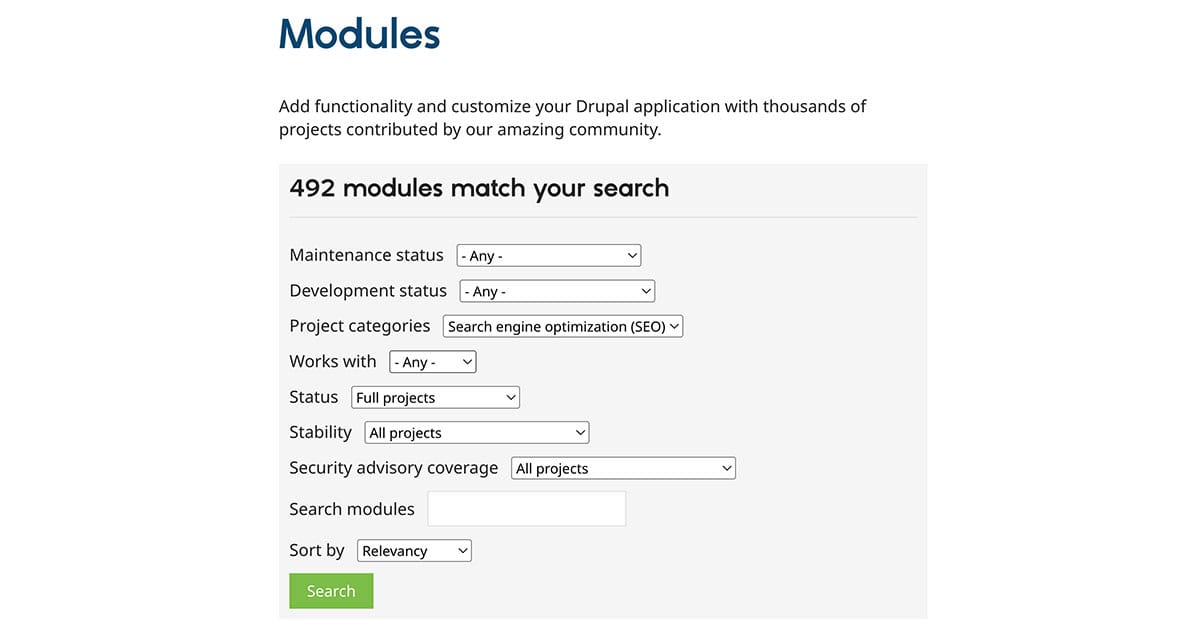
Empecemos por el principio: los módulos. Si Drupal fuera un smartphone, los módulos serían las apps que le dan superpoderes. La buena noticia es que instalarlos es más fácil de lo que piensas, aunque el proceso ha cambiado bastante entre versiones. En Drupal 8 y 10, la cosa va de Composer y Drush (sí, esos nombres raros que al principio asustan pero que después te encantarán).
Abre tu terminal y escribe algo como composer require drupal/blog o composer require drupal/views. ¿Prefieres algo más visual? También puedes ir al panel de administración, buscar "Extender" y listo. Eso sí, para sitios en producción, mejor ve por la opción de terminal, te evitarás dolores de cabeza más adelante.
Los módulos que sí o sí necesitas para empezar con buen pie son Views (para crear esos listados chulos que tanto gustan), Pathauto (porque nadie quiere URLs del tipo node/123), un Editor Avanzado (tus redactores te lo agradecerán) y Metatag (el SEO no se trabaja solo, ¿verdad?).
Configuración básica del módulo de blog en diferentes versiones de Drupal
Aquí viene lo interesante: cada versión de Drupal tiene su propia personalidad. En Drupal 7, había un módulo de blog que venía de serie, así, sin más complicaciones. Pero en las versiones más recientes, los desarrolladores decidieron integrar todo en el sistema de tipos de contenido. ¿Mejor o peor? Depende de cómo lo mires, pero sin duda es más flexible.
Para configurar tu blog en Drupal 8 o 10, dirígete a "Estructura" > "Tipos de contenido". Verás que ya hay un tipo "Artículo" esperándote, aunque también puedes crear uno desde cero si te sientes creativo. Lo importante aquí es tomarte tu tiempo para definir bien los campos, las opciones de publicación y cómo se va a ver todo. Un consejo de amigo: presta especial atención al formulario de creación de contenido. Si está mal diseñado, tus redactores acabarán odiando el sistema (y a ti de paso).
Y no te olvides de los permisos. ¿Quién puede publicar? ¿Quién puede editar? ¿Quién puede borrar? Estas preguntas pueden parecer tontas ahora, pero cuando tengas 10 colaboradores trabajando en tu blog, agradecerás haberlo pensado bien desde el principio.
Personalización de la URL y enlaces del blog
Las URLs bonitas no son solo una cuestión estética; son fundamentales para que Google te quiera y tus usuarios no se pierdan. El módulo Pathauto es tu mejor amigo aquí. Una vez instalado, ve a "Configuración" > "Alias de URL" > "Patrones" y establece algo como "blog/[node:title]". Así de simple, así de efectivo.
¿Cambias una URL y no quieres perder el tráfico? El módulo Redirect te cubre las espaldas. Y si tu blog es multilingüe (qué nivel), Content Translation te ayudará a mantener todo organizado en cada idioma. La clave está en pensar a largo plazo: una buena estructura de URLs desde el día uno te ahorrará muchos quebraderos de cabeza en el futuro.
¿Qué tipos de contenido son ideales para un blog de Drupal?
Configuración del tipo de contenido "Artículo" para blog
El tipo "Artículo" que viene de fábrica en Drupal es como un lienzo en blanco: tiene potencial, pero necesita tu toque personal. Ve a "Estructura" > "Tipos de contenido" > "Artículo" > "Editar" y empieza a darle forma. Un blog que se precie necesita, como mínimo, título, cuerpo, imagen destacada, etiquetas y categorías. Pero aquí es donde Drupal brilla: puedes añadir lo que se te ocurra.
Un truco que me encanta es reorganizar el formulario de entrada agrupando campos relacionados. Por ejemplo, pon juntos todos los campos de SEO, agrupa las opciones de publicación... Tus redactores trabajarán más rápido y cometerán menos errores. Y cuando configures cómo se visualiza el contenido (en "Gestionar visualización"), piensa en tus lectores: ¿qué quieren ver primero? ¿qué información es secundaria?
Cómo añadir campos personalizados a tus entradas de blog
Aquí es donde la cosa se pone realmente divertida. ¿Quieres añadir un campo de "Tiempo de lectura"? ¿Un selector de "Estado de ánimo del artículo"? ¿Una casilla para marcar si el post contiene spoilers? Con Drupal, el límite lo pone tu imaginación. Ve a "Gestionar campos" > "Añadir campo" y explora las opciones: texto, números, fechas, referencias, archivos... es como estar en una tienda de golosinas.
Cada campo viene con sus propias opciones de configuración. Puedes establecer valores por defecto, añadir textos de ayuda, validaciones... Por ejemplo, si añades un campo de "Autor invitado", puedes configurarlo para que solo aparezca cuando se marque una casilla específica. Estas pequeñas personalizaciones marcan la diferencia entre un blog del montón y uno que realmente se adapta a tus necesidades.
Uso de Paragraphs para crear contenidos más dinámicos
Si los campos personalizados son geniales, Paragraphs es directamente mágico. Imagina poder construir tus entradas como si fueran piezas de LEGO: un bloque de texto aquí, una galería de imágenes allá, una cita destacada más abajo... Eso es exactamente lo que te permite hacer este módulo.
Instálalo con composer require drupal/paragraphs y prepárate para revolucionar la forma en que creas contenido. Primero, define tus tipos de párrafos (texto con imagen, galería, vídeo, acordeón, lo que necesites). Después, añade un campo de tipo Paragraphs a tu contenido de blog. Ahora tus redactores pueden mezclar y combinar estos elementos como quieran, creando layouts únicos para cada entrada sin tocar una línea de código. Es la combinación perfecta entre flexibilidad y facilidad de uso.
¿Cómo migrar contenidos de otro CMS a un blog de Drupal?
Proceso de migración desde WordPress a Drupal
Seamos honestos: migrar de WordPress a Drupal puede dar un poco de vértigo al principio. Pero con las herramientas adecuadas y un poco de paciencia, es totalmente factible. Lo primero es instalar los módulos de migración con composer require drupal/migrate drupal/migrate_plus drupal/migrate_tools drupal/wordpress_migrate. Sí, son varios, pero cada uno tiene su función.
Antes de lanzarte a migrar como si no hubiera mañana, haz una copia de seguridad de todo. En serio, de TODO. Después, exporta tu contenido de WordPress en formato XML. Con Drush, puedes ejecutar comandos como drush migrate:import wordpress_content y ver cómo tu contenido empieza a aparecer mágicamente en Drupal. Lo más delicado aquí son los enlaces internos y las URLs personalizadas. Si las pierdes, tu SEO se irá por el desagüe, así que presta mucha atención a este punto.
La migración no es solo copiar y pegar en plan bruto. Es una oportunidad de oro para reorganizar, limpiar y mejorar la estructura de tu contenido. Piénsalo como una mudanza: ¿para qué llevarte los trastos viejos si puedes empezar con buen pie?
Herramientas para migrar contenidos a un sitio web de Drupal
El arsenal de herramientas de migración de Drupal es impresionante. El framework base es súper flexible y te permite importar desde prácticamente cualquier sitio. Para trabajos complejos, Migrate Plus es tu aliado, permitiéndote definir migraciones personalizadas con archivos YAML (que no son tan intimidantes como parecen, te lo prometo).
Drush es fundamental aquí. Comandos como drush migrate:status te dan una visión general del proceso, mientras que drush migrate:import hace el trabajo pesado. Si vienes de Joomla, Blogger o cualquier otro CMS conocido, probablemente haya un módulo específico que te facilite la vida. Y si tu sitio actual es algo más exótico, puedes usar Migrate Source CSV o JSON para trabajar con exportaciones personalizadas.
Para los que prefieren interfaces gráficas (no hay nada malo en ello), Migrate Tools ofrece una forma visual de gestionar las migraciones. Y si todo esto te supera, siempre puedes contratar a profesionales especializados. A veces merece la pena la inversión para asegurarte de que todo salga perfecto desde el primer momento.
Consideraciones para mantener URLs y enlaces después de migrar
Este es el momento de la verdad: mantener tus URLs funcionando después de la migración. No es solo una cuestión técnica; es preservar años de trabajo en posicionamiento y la confianza de tus usuarios. El combo Pathauto + Redirect es tu salvavidas aquí. Configura Pathauto para replicar tu estructura de URLs anterior y usa Redirect para gestionar cualquier cambio inevitable.
Un método que funciona genial es crear un CSV con las URLs viejas y nuevas, e importarlo con Redirect Import. Parece trabajo extra, pero créeme, es mejor que descubrir enlaces rotos seis meses después. El módulo Pathologic puede ayudarte a corregir enlaces internos automáticamente, lo cual es una bendición cuando tienes cientos de posts.
Para sitios multilingües, la cosa se complica un poco más. Asegúrate de que los prefijos de idioma sean coherentes con tu configuración anterior. Y después de migrar, no te relajes: usa Google Search Console religiosamente durante las primeras semanas para cazar cualquier error 404 que se haya colado. Una migración bien hecha debería ser invisible para tus usuarios. Si nadie se da cuenta de que has cambiado de plataforma, es que lo has hecho perfecto.
¿Cómo gestionar usuarios y permisos en un blog de Drupal?
Configuración de roles de usuario para tu blog
La gestión de usuarios en Drupal es como dirigir una orquesta: cada músico tiene su partitura y su momento para brillar. Los roles predefinidos (Anónimo, Autenticado y Administrador) están bien para empezar, pero un blog serio necesita más matices. Ve a "Personas" > "Roles" y empieza a crear los roles que necesites: Editor, Autor, Revisor, Moderador de comentarios...
La belleza del sistema está en su granularidad. Puedes tener autores que solo escriban borradores, editores que los revisen y publiquen, y moderadores que gestionen la comunidad. Cada rol con sus responsabilidades bien definidas. Es como montar un equipo de fútbol: todos son importantes, pero no todos pueden ser delanteros. Esta estructura te permite escalar desde un blog personal hasta una revista online con decenas de colaboradores sin perder el control.
Gestión de permisos para crear y editar contenidos
Aquí es donde Drupal muestra su verdadero poder. En "Personas" > "Permisos" encontrarás una matriz que puede parecer abrumadora al principio, pero que te da un control absoluto sobre quién puede hacer qué. ¿Quieres que los autores puedan crear contenido pero no publicarlo? ¿Que los editores puedan modificar cualquier artículo pero no borrarlos? ¿Que ciertos usuarios premium puedan ver contenido antes de que se publique? Todo es posible.
Mi consejo es que empieces con configuraciones simples y vayas refinando según las necesidades reales de tu equipo. Es tentador configurar mil permisos desde el día uno, pero es mejor ir ajustando sobre la marcha. Y recuerda: con gran poder viene gran responsabilidad. Un permiso mal configurado puede significar contenido borrado accidentalmente o, peor aún, publicado antes de tiempo.